Centre d'aide
1. Importer ta bibliothèque dans AdvisorDJ
AdvisorDJ lit un export de ta collection. Rien n'est envoyé sur un serveur : ton fichier reste dans ton navigateur.
A. Sortir ta collection de Rekordbox
-
Dans Rekordbox, passe en mode Export (en haut à gauche) — l'export XML n'existe que là.
 📸 Capture à venirLe sélecteur de mode de Rekordbox, réglé sur Export.
Le sélecteur de mode de Rekordbox, sur Export (en haut à gauche). -
Menu Fichier → Exporter la collection au format xml → enregistre le fichier
rekordbox.xml.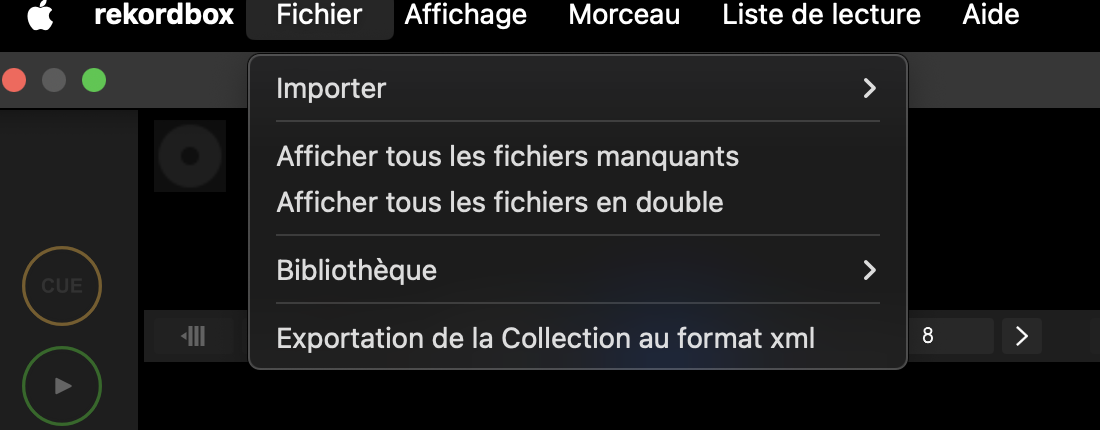 📸 Capture à venirLe menu Fichier → Exporter la collection au format xml.
Menu Fichier → Exporter la collection au format xml. -
Dans AdvisorDJ, ouvre Bibliothèque → Importer / changer et glisse le
rekordbox.xmldans la zone (ou clique pour le choisir).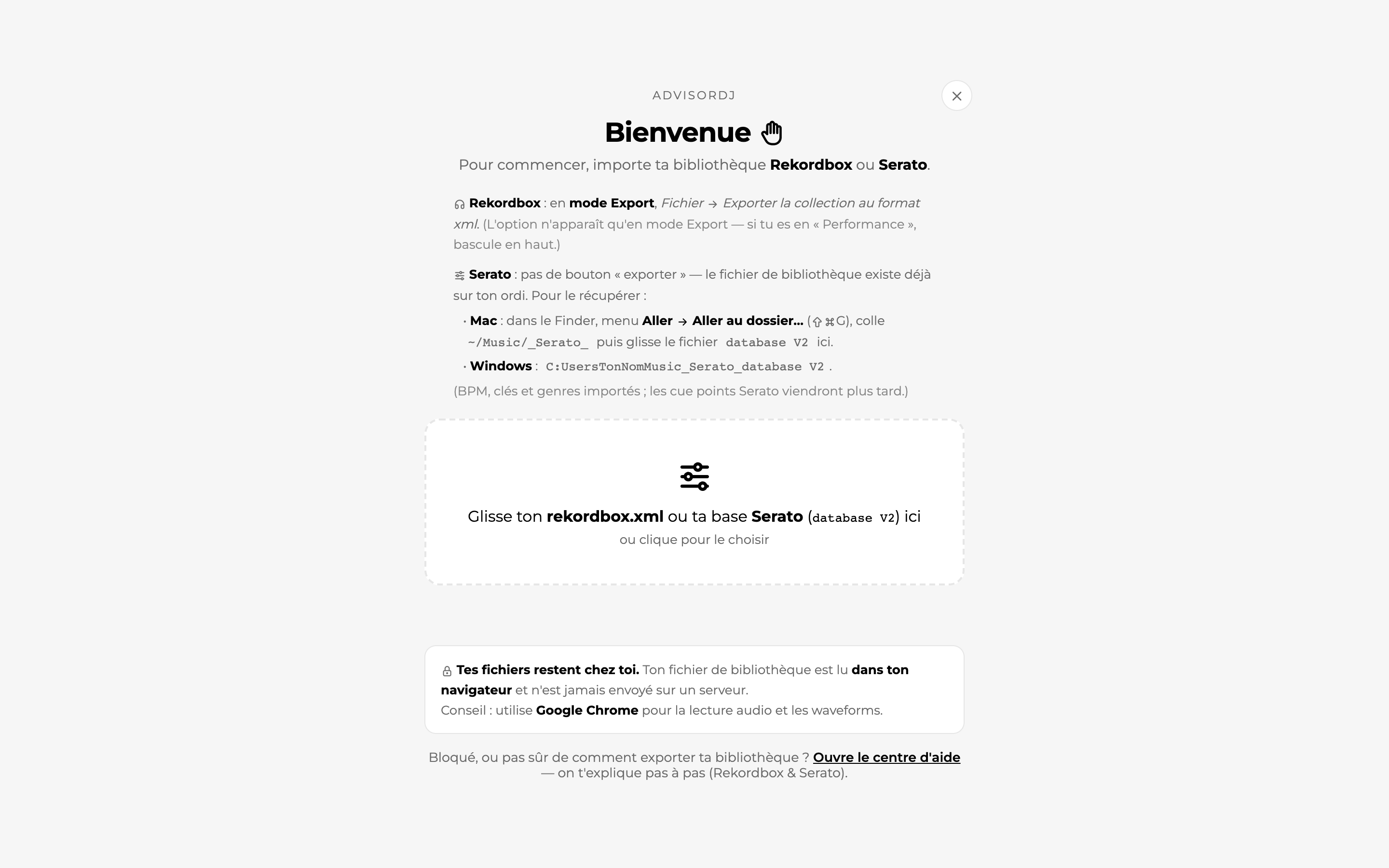 📸 Capture à venirL'écran Importer / changer d'AdvisorDJ, avec la zone où déposer le fichier.
L'écran Importer / changer d'AdvisorDJ — glisse ton fichier ici.
.txt dans AdvisorDJ.
Il contient déjà les BPM et les tonalités. Les formats .m3u8 et .xml sont aussi acceptés.
B. Sortir ta bibliothèque de Serato
Serato n'a pas de bouton « exporter » : on prend directement son fichier de base,
database V2. Ferme Serato d'abord pour que la base soit à jour, puis
fais-en une copie — on ne touche jamais à l'original.
-
Dans le Finder (Mac), menu Aller → Aller au dossier… (
⇧⌘G), colle~/Music/_Serato_et valide.
Windows :C:\Users\TonNom\Music\_Serato_ 📸 Capture à venirLa fenêtre Aller au dossier… du Finder avec ~/Music/_Serato_.
Finder → Aller → Aller au dossier… → ~/Music/_Serato_. -
Repère le fichier
database V2(sans extension). Copie-le : clic droit → Copier « database V2 », puis colle-le sur ton Bureau (⌘V). Ne déplace jamais l'original — c'est la base active de Serato.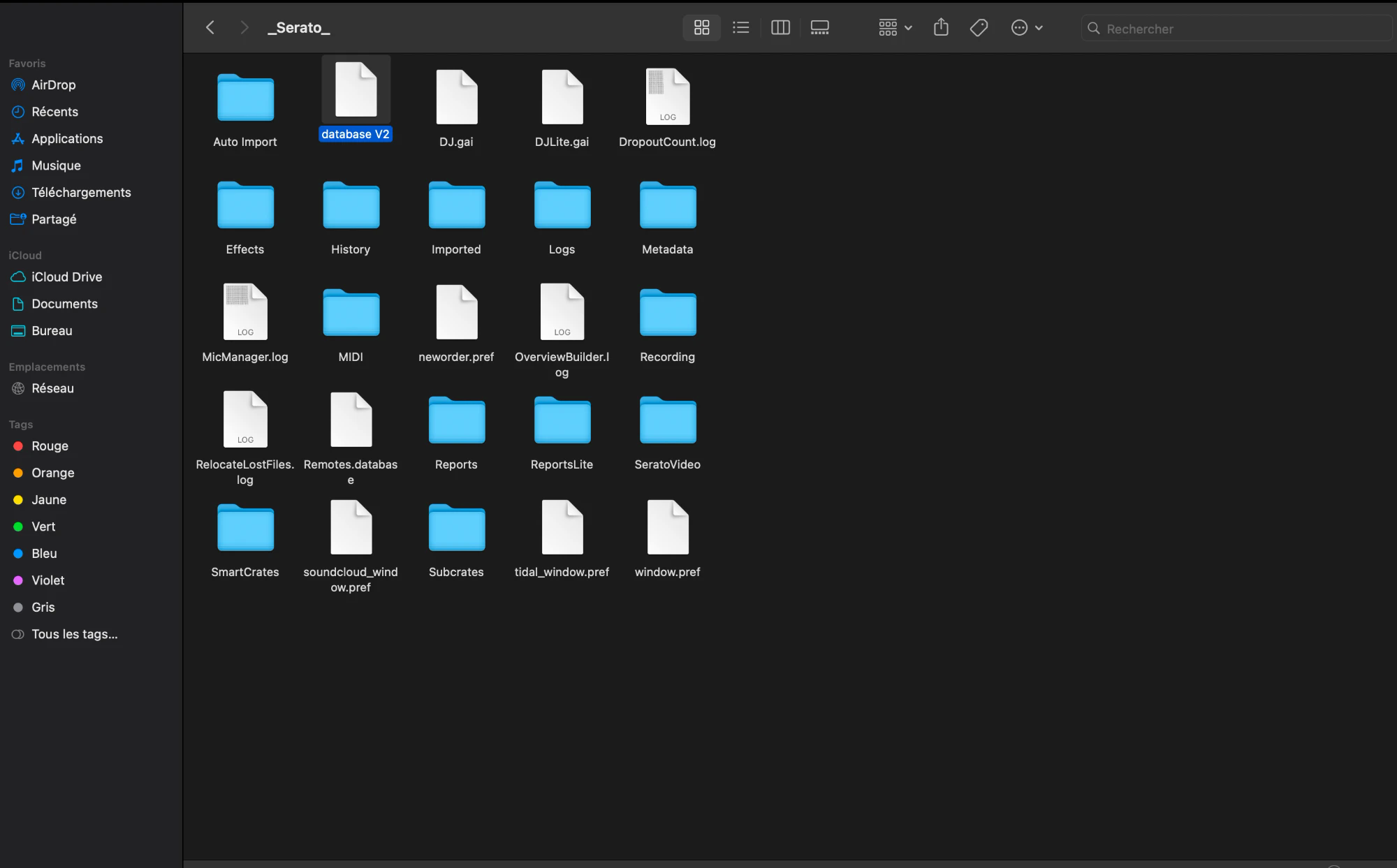 📸 Capture à venirLe dossier _Serato_ avec le fichier database V2 entouré.
Le fichier database V2, à la racine du dossier _Serato_. On en fait une copie. -
Dans AdvisorDJ, ouvre Bibliothèque → Importer / changer et glisse la copie de
database V2(celle du Bureau) dans la zone.
📸 Capture à venirLe même écran Importer / changer d'AdvisorDJ — glisse database V2 ici.Glisse database V2dans l'écran Importer / changer.
2. Exporter ton set ou ta biblio depuis AdvisorDJ
Tu peux exporter deux choses : un set généré (onglet Set) ou ta bibliothèque rangée (onglet Bibliothèque → Ranger). Le geste est le même : le bouton ⬇ Exportation. Voici avec le rangement, le plus courant.
-
Dans la barre latérale, ouvre Bibliothèque → Ranger.
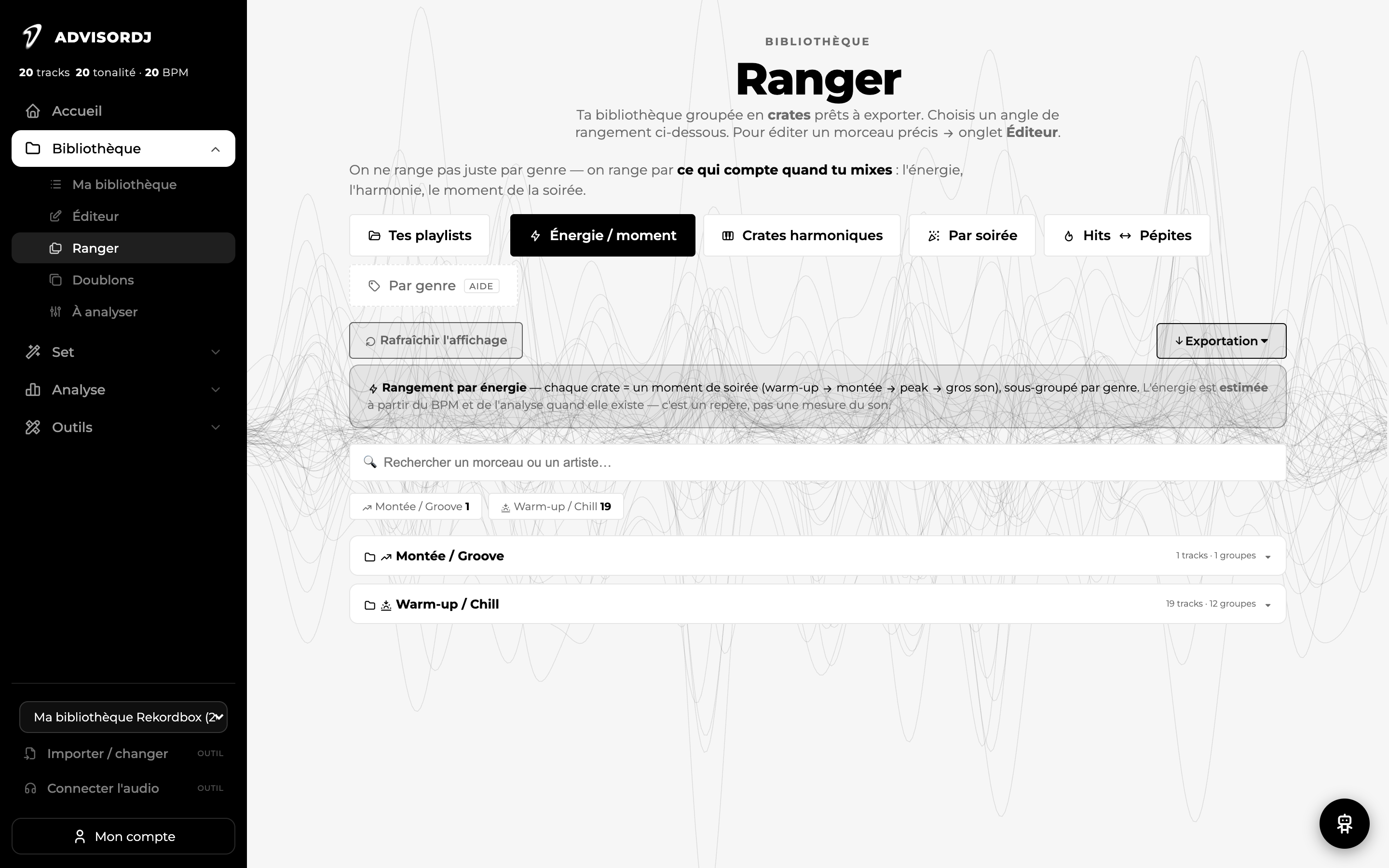 📸 Capture à venirLa barre latérale ouverte sur Bibliothèque → Ranger, avec la liste des modes de rangement à l'écran.
Barre latérale → Bibliothèque → Ranger. -
Choisis ton mode de rangement : ⚡ Énergie / moment (par défaut), 🎹 Crates harmoniques, 🎉 Par soirée, 🔥 Hits ↔ Pépites, ou 🏷️ Par genre.
 📸 Capture à venirLa rangée de modes en haut du Ranger (⚡ Énergie surligné = mode actif).
La rangée de modes, tout en haut de la page Ranger. ⚡ Énergie est le mode par défaut. -
À droite, au-dessus de la liste, clique ⬇ Exportation ▾, puis choisis Rekordbox — XML rangé ou Serato — crates .zip.
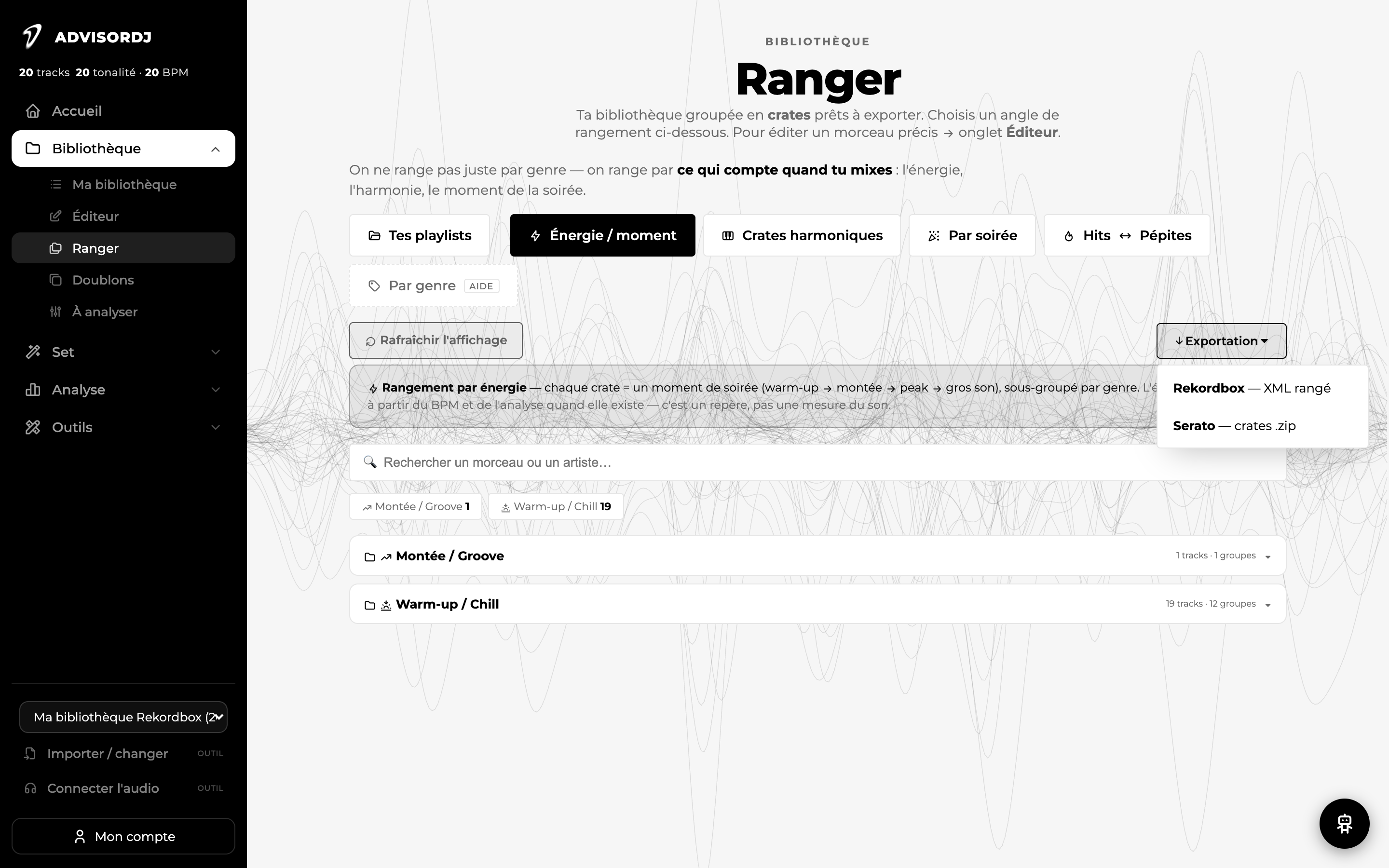 📸 Capture à venirLe menu ⬇ Exportation déplié, montrant les deux options Rekordbox et Serato.
Le menu ⬇ Exportation déplié, avec ses deux options.
.xml / Serato .crate).Bon à savoir : le compte gratuit permet 2 exports de set par semaine ; le rangement et l'analyse de bibliothèque sont réservés au Pro. Dans tous les cas, ta collection d'origine n'est jamais modifiée — on ne fait qu'ajouter une playlist / des crates.
3. Importer ton fichier dans Rekordbox
Le fichier est un .xml. Dans Rekordbox, l'import d'un XML passe par les
Préférences (pas par le menu « Fichier » — il n'y a pas d'« Importer une collection »).
Ta collection d'origine n'est jamais touchée : un nouveau dossier apparaît à côté.
-
Ouvre Rekordbox → Préférences (l'icône ⚙️ en haut à droite).
 📸 Capture à venirLe haut de Rekordbox avec l'icône ⚙️ Préférences entourée.
L'icône ⚙️ Préférences, en haut à droite de Rekordbox. -
(selon ta version) Onglet Affichage → Arborescence : coche « rekordbox xml » pour l'afficher dans la colonne de gauche.
-
Onglet Avancé (→ Base de données selon ta version) → à « Bibliothèque importée », clique Parcourir et choisis le
.xmltéléchargé.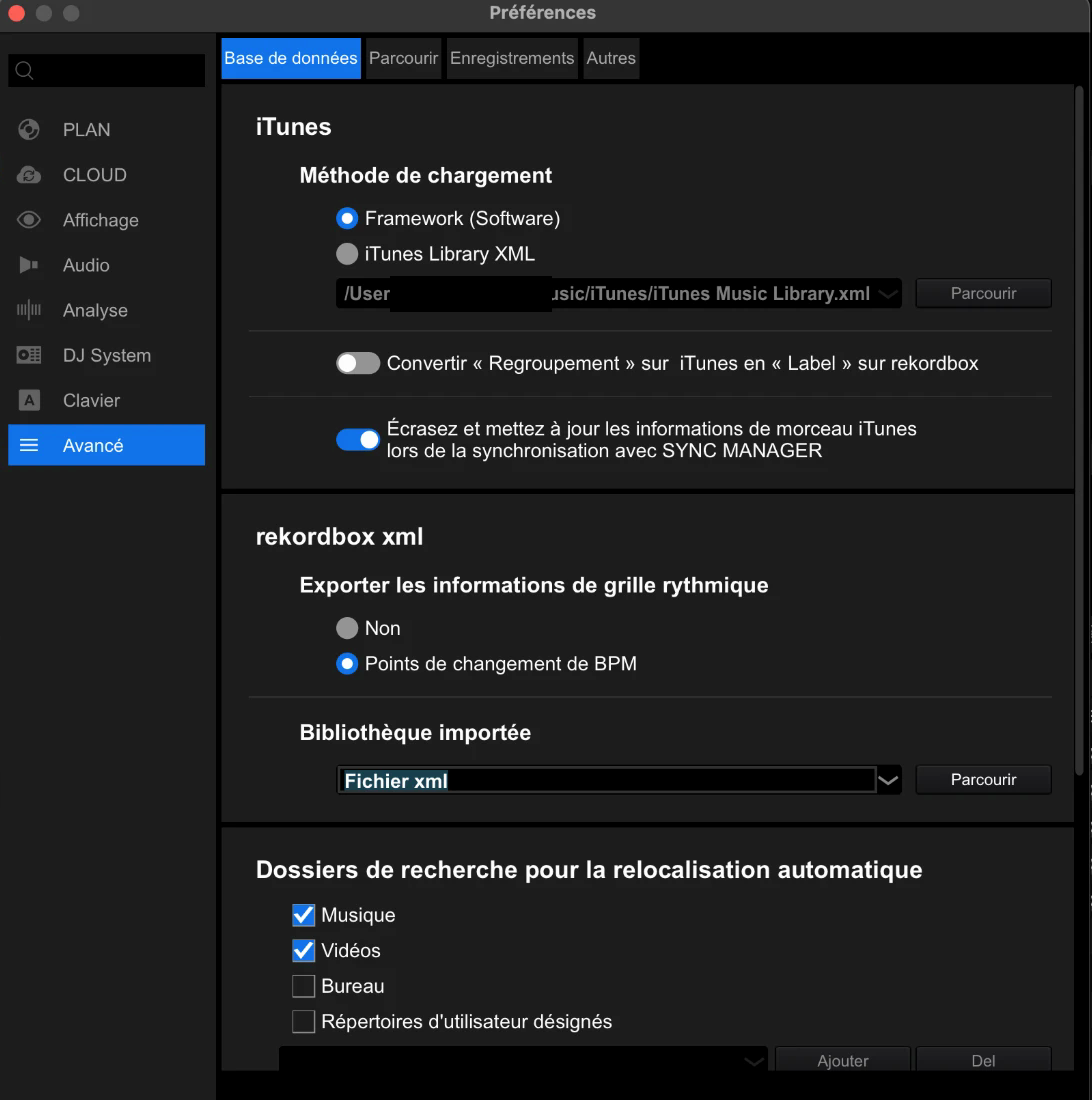 📸 Capture à venirPréférences → Avancé, la section rekordbox xml avec « Bibliothèque importée » et le bouton Parcourir entouré.
Préférences → Avancé → « Bibliothèque importée » → Parcourir. -
Ferme les Préférences → le dossier « rekordbox xml » apparaît en bas de la colonne de gauche.
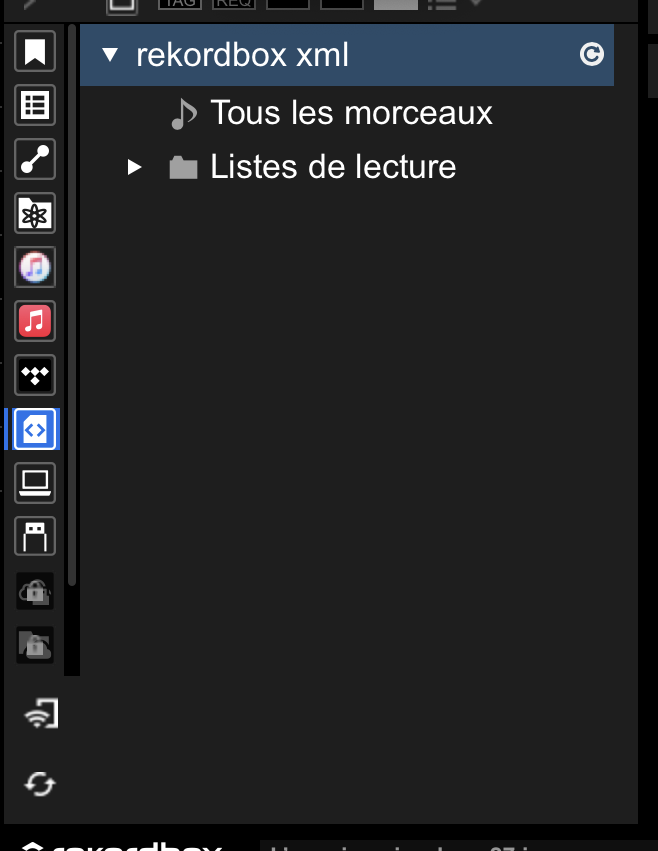 📸 Capture à venirLa colonne de gauche de Rekordbox avec le dossier « rekordbox xml » déplié et la playlist « AdvisorDJ ».
Le dossier « rekordbox xml » et la playlist « AdvisorDJ », dans la colonne de gauche. -
Déplie-le, puis glisse la playlist « AdvisorDJ » (ou tes crates rangés) dans tes Listes de lecture. ✅ Ta collection existante n'est pas touchée.
4. Importer tes crates dans Serato
Le rangement se télécharge en .zip (un set seul = un .crate, sans
zip). On glisse les crates dans le dossier Serato, et ta bibliothèque Serato existante n'est pas touchée.
-
Décompresse le
.zip(double-clic). macOS crée un dossier « AdvisorDJ_Serato_Crates ». Ouvre-le et sélectionne tous les fichiers.crate(⌘A). 📸 Capture à venirLe dossier AdvisorDJ_Serato_Crates ouvert dans le Finder, tous les .crate sélectionnés.
Le dossier décompressé, avec tous les .cratesélectionnés (⌘A). -
Glisse-les directement dans
~/Music/_Serato_/Subcrates/. ⚠️ Pas dans un sous-dossier, sinon Serato ne les voit pas. Astuce : Finder → Aller → Aller au dossier… (⇧⌘G), colle ce chemin.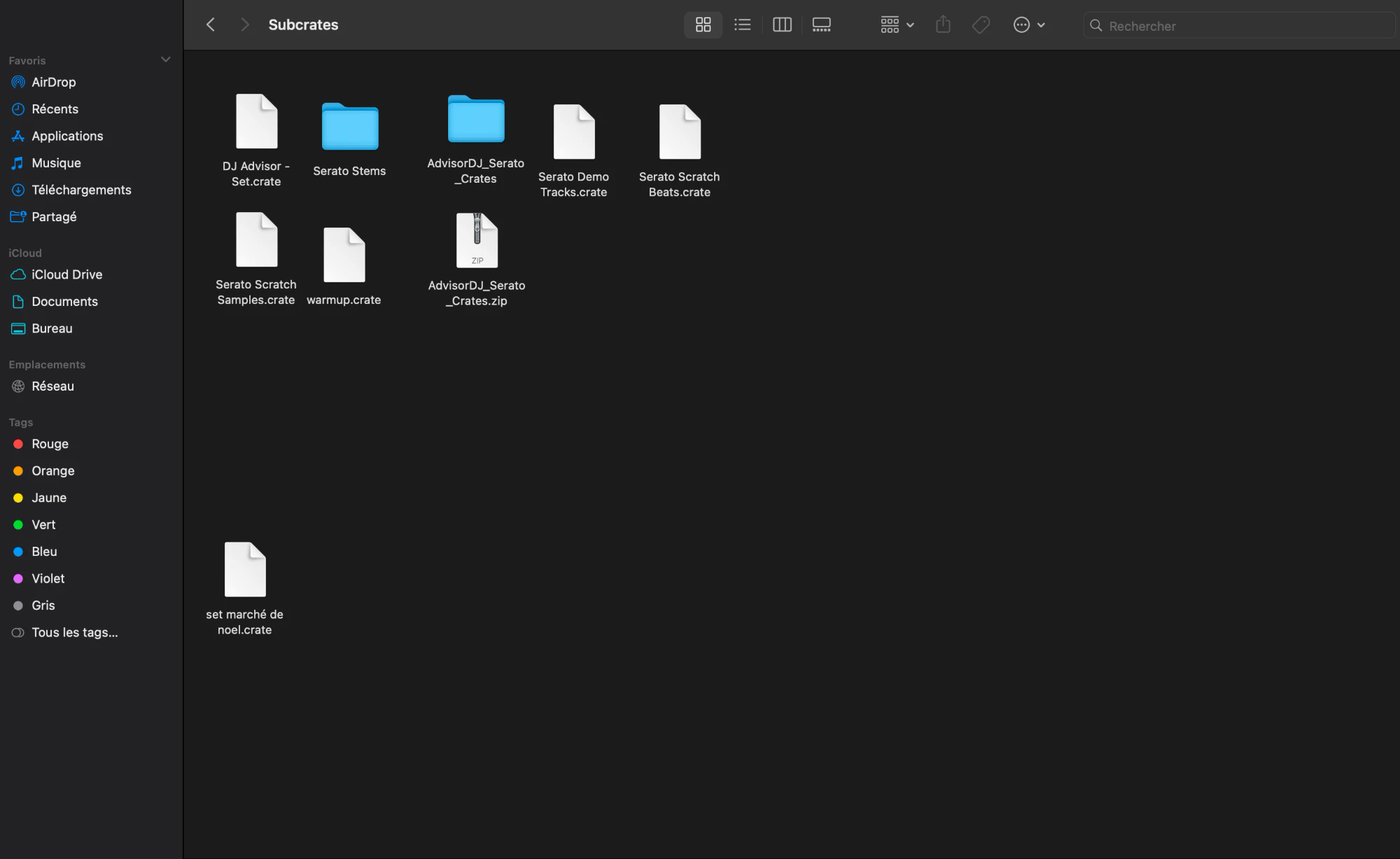 📸 Capture à venirLe dossier ~/Music/_Serato_/Subcrates/ avec les crates AdvisorDJ déposés directement dedans.
Les crates déposés directement dans Subcrates(pas de sous-dossier). -
Quitte Serato (⌘Q) puis rouvre-le.
-
Le dossier « AdvisorDJ Bibliothèque » apparaît à gauche, rangé. ✅ Ta biblio Serato existante n'est pas touchée.
 📸 Capture à venirLe panneau de gauche de Serato avec le dossier « AdvisorDJ Bibliothèque » et ses crates.
Le dossier « AdvisorDJ Bibliothèque » dans le panneau de gauche de Serato.
~/Music/_Serato_/Subcrates/, puis relance Serato.
Questions fréquentes
Je ne vois pas l'option d'export XML dans Rekordbox
Tu es sûrement en mode Performance. Repasse en mode Export : l'option « Exporter la collection au format xml » n'apparaît que là.
Mes fichiers sont-ils envoyés sur un serveur ?
Non. Ta bibliothèque est lue et traitée dans ton navigateur. Le fichier importé n'est pas téléversé.
Comment générer un set ?
Onglet Set → Générateur. Choisis un style DJ (ou aucun = mode libre) et un contexte (mariage, club, festival, bar…), puis lance la génération. Tu peux ensuite exporter vers Rekordbox ou Serato (voir la section 2).
Combien de sets puis-je exporter avec le compte gratuit ?
Le compte gratuit permet 2 exports de set par semaine. Ré-exporter le même set (Rekordbox puis Serato, par exemple) ne consomme qu'un seul crédit. Le rangement et l'analyse de bibliothèque sont réservés au Pro.
Est-ce que mon logiciel est compatible ?
Les exports sont aujourd'hui au format Rekordbox et Serato. D'autres logiciels (Virtual DJ, Engine DJ/Denon, djay Pro) sont dans notre feuille de route. Écris-nous si le tien te manque, ça nous aide à prioriser.
Je suis bloqué / j'ai une autre question
Écris-nous à contact@advisordj.com, on répond vite.